




GA4 et WooCommerce : pourquoi le chiffre d'affaires ne correspond jamais
Consentement, bloqueurs, retours de paiement, HT et TTC : pourquoi GA4 ne retrouve pas le chiffre d'affaires de WooCommerce, et comment mesurer juste.
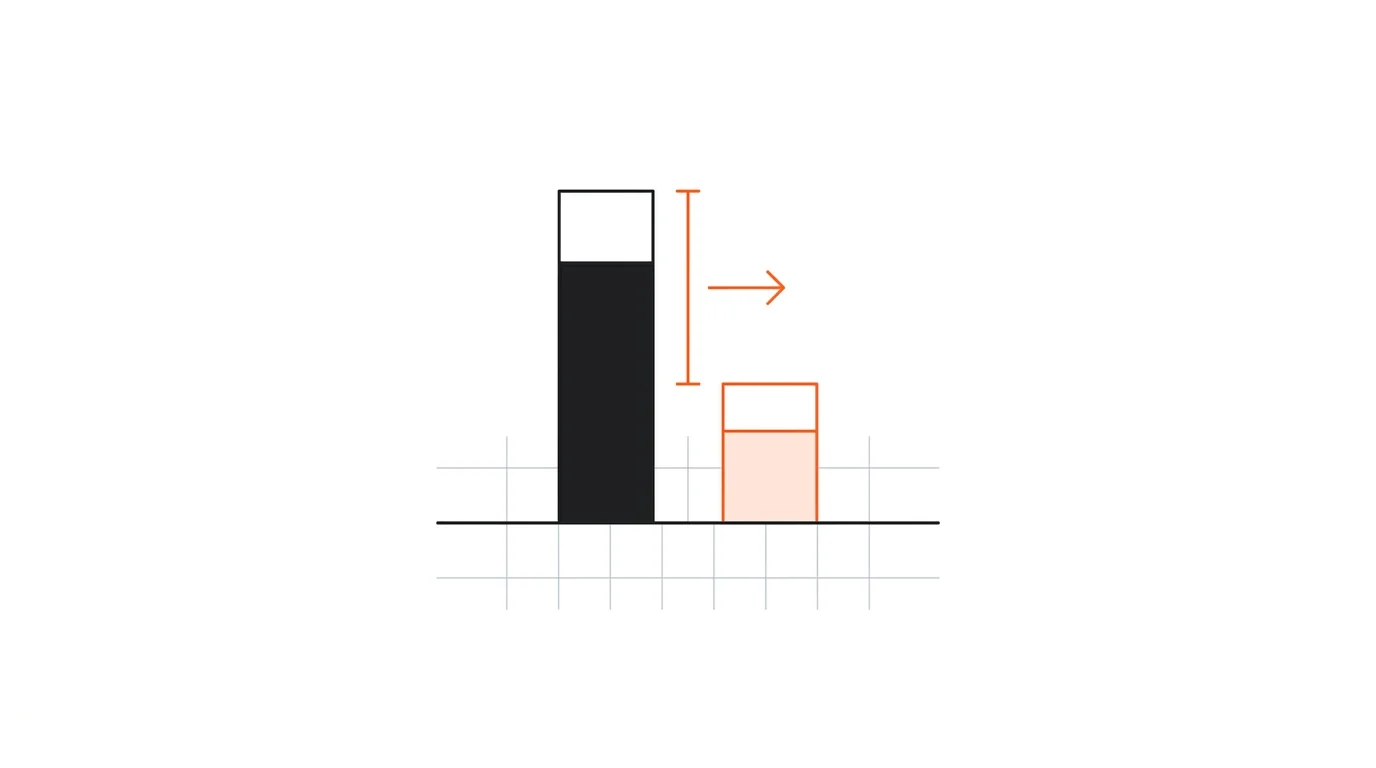
En bref. GA4 et WooCommerce ne donneront jamais le même chiffre d'affaires : GA4 ne voit que les achats déclenchés dans le navigateur, et perd les visiteurs qui refusent les cookies, les bloqueurs, les retours de paiement manqués et les commandes manuelles. Le chiffre qui fait foi est celui des commandes. Sqalie mesure le trafic côté serveur et rattache chaque visite à la commande qu'elle a produite, avec sa marge nette.
Vous ouvrez GA4, vous regardez le chiffre d'affaires du mois, puis vous ouvrez WooCommerce. Les deux chiffres ne correspondent pas. L'écart dépasse souvent 15 %, et il ne va jamais dans le même sens d'un mois à l'autre.
Ce n'est pas un bug de votre installation. GA4 et WooCommerce ne mesurent pas la même chose. Ce guide explique d'où vient l'écart, comment installer GA4 proprement sur WooCommerce, et comment obtenir un chiffre fiable pour décider de vos campagnes.
Les deux outils ne comptent pas la même chose
WooCommerce enregistre chaque commande dans sa base de données, quel que soit le navigateur du client. C'est la comptabilité de la boutique.
GA4 enregistre ce que son code parvient à envoyer depuis le navigateur du visiteur. Un achat n'existe pour GA4 que si la page de confirmation s'affiche, que le code se charge, que le visiteur l'autorise et que l'événement d'achat part correctement. Chaque condition qui manque fait disparaître une vente.
Sept raisons font diverger GA4 et WooCommerce
Le refus des cookies
Avec le mode consentement de Google, un visiteur qui refuse les cookies n'envoie plus de données complètes. GA4 modélise une partie de ces conversions, mais il ne les compte pas comme des achats observés. En France, où le refus est fréquent, c'est la première cause d'écart.
Les bloqueurs de publicité
Les bloqueurs et certains navigateurs empêchent le chargement du code de Google. Ces visiteurs achètent, WooCommerce les enregistre, GA4 ne les voit jamais.
Les paiements hors du site
Avec PayPal, certaines solutions de paiement fractionné ou une redirection bancaire, le client paie sur une autre page. S'il ferme l'onglet avant de revenir sur votre page de confirmation, l'événement d'achat ne part pas. La commande est payée, mais GA4 l'ignore.
Les commandes saisies à la main
Une commande créée dans l'administration, un devis transformé, une vente par téléphone : aucune n'ouvre de page dans un navigateur, donc aucune n'arrive dans GA4.
HT, TTC et frais de port
Selon le réglage de l'extension, GA4 reçoit un montant TTC ou HT, avec ou sans frais de port. WooCommerce Analytics a ses propres choix. Deux outils réglés différemment affichent deux totaux différents pour les mêmes commandes.
Les remboursements et les annulations
WooCommerce retire les remboursements et exclut par défaut les commandes en attente, annulées ou échouées de ses statistiques. GA4 garde l'achat initial tant qu'on ne lui envoie pas explicitement le remboursement.
Les fuseaux horaires et les dates
GA4 date l'achat au moment de l'événement, dans le fuseau de la propriété. WooCommerce Analytics peut dater une commande à sa création, à son paiement ou à sa réalisation, selon le réglage choisi. Les commandes passées autour de minuit changent de jour d'un outil à l'autre.
Installer GA4 proprement sur WooCommerce
L'extension officielle Google Analytics for WooCommerce, gratuite et maintenue par WooCommerce, couvre la plupart des besoins :
- Installez l'extension depuis la place de marché WooCommerce ou le répertoire WordPress.
- Ouvrez WooCommerce, Réglages, Intégration et collez votre identifiant de mesure GA4.
- Vérifiez dans le rapport en temps réel de GA4 que les événements arrivent : consultation de produit, ajout au panier, début de paiement, achat.
- Branchez votre bandeau de consentement sur le mode consentement de Google, sinon les données des visiteurs qui acceptent peuvent elles aussi se perdre.
Google Tag Manager offre plus de contrôle, utile pour envoyer les remboursements ou des paramètres personnalisés, au prix d'une configuration plus technique. Dans tous les cas, n'installez qu'une seule méthode : deux codes GA4 sur la même boutique doublent les achats.
WooCommerce Analytics a aussi ses angles morts
Si c'est WooCommerce Analytics qui n'affiche pas toutes vos ventes, trois réglages sont à vérifier dans Analytics, Réglages :
- Les statuts exclus. Par défaut, les commandes en attente de paiement, annulées et échouées ne comptent pas. Un statut personnalisé ajouté par une extension peut aussi rester hors des rapports.
- Le type de date. Création, paiement ou réalisation : le choix déplace des commandes d'une période à l'autre.
- L'import des données historiques. Après une migration ou une restauration, les statistiques ne se reconstruisent pas seules. Il faut relancer l'import.
Les statistiques sont calculées en tâche de fond. Si les tâches planifiées de WordPress tournent mal sur votre hébergement, les rapports prennent du retard sur les commandes réelles.
Réconcilier les deux chiffres sans y passer la journée
Inutile de chercher à faire coller GA4 au centime. Fixez plutôt une règle simple :
- Le chiffre d'affaires vient de WooCommerce. C'est lui qui fait foi pour la comptabilité et le pilotage.
- GA4 sert à lire les comportements : d'où viennent les visiteurs, quelles pages ils parcourent, où ils quittent le tunnel.
- Suivez le taux de capture, c'est-à-dire le chiffre d'affaires GA4 divisé par le chiffre d'affaires WooCommerce. S'il chute brutalement d'un mois à l'autre, votre suivi est cassé.
Le vrai problème vient après : GA4 attribue les ventes qu'il voit, pas celles qu'il ne voit pas. Un canal dont les clients refusent souvent les cookies paraît moins performant qu'il ne l'est, et vous risquez de couper le mauvais budget. C'est la même mécanique que nous décrivons pour PrestaShop dans notre article pourquoi GA4 fausse votre chiffre d'affaires.
Sqalie mesure le trafic côté serveur et le relie à la marge
Sqalie Analytics prend le problème par l'autre bout. La mesure se fait côté serveur, sans dépendre du navigateur, des bloqueurs ni du retour sur la page de confirmation. Les robots et les agents d'IA sont écartés. Chaque session est rattachée à la commande qu'elle a produite, et chaque commande porte sa marge nette réelle, coût d'achat, transport, paiement et publicité déduits.
Ce que vous lisez change de nature. Au lieu d'un chiffre d'affaires par canal, vous voyez ce que chaque canal vous laisse vraiment. Et les agents de Sqalie s'en servent chaque nuit pour repérer les décisions qui comptent : un canal qui décroche et pourquoi, des clics payants envoyés vers un produit en rupture ou vendu à perte, une campagne dont la dépense dépasse la marge des commandes qu'elle amène. Chaque constat arrive chiffré, avec le geste préparé, et rien ne s'applique sans votre confirmation.
Pour aller plus loin, comparez Sqalie et Google Analytics 4, découvrez l'analyse de trafic de Sqalie, ou apprenez à calculer votre marge sur WooCommerce.
Ce qu'il faut retenir
- GA4 ne voit que les achats déclenchés dans le navigateur : consentement, bloqueurs, paiements externes et commandes manuelles lui échappent.
- Installez une seule méthode de suivi, de préférence l'extension officielle Google Analytics for WooCommerce, branchée sur votre bandeau de consentement.
- Vérifiez les statuts exclus, le type de date et l'import historique de WooCommerce Analytics.
- Le chiffre d'affaires vient des commandes ; le trafic doit y être relié pour décider juste.
- Tous nos guides sont réunis sur la page WooCommerce.
Questions fréquentes
Pourquoi GA4 affiche-t-il moins de ventes que WooCommerce ?
Parce que GA4 ne voit que les achats qui déclenchent son code dans le navigateur. Les visiteurs qui refusent les cookies, ceux qui utilisent un bloqueur, ceux qui ne reviennent pas sur la page de confirmation après un paiement externe et les commandes saisies à la main échappent à GA4. Un écart de 10 à 30 % est courant.
Quelle extension utiliser pour connecter GA4 à WooCommerce ?
L'extension officielle Google Analytics for WooCommerce, gratuite et maintenue par WooCommerce, envoie les événements e-commerce de GA4 : consultation de produit, ajout au panier, début de paiement et achat. Elle se règle dans WooCommerce, Réglages, Intégration. Google Tag Manager permet un suivi plus fin, au prix d'une configuration plus technique.
Pourquoi WooCommerce Analytics n'affiche-t-il pas toutes mes ventes ?
WooCommerce Analytics exclut par défaut les commandes en attente de paiement, annulées et échouées. Ses statistiques sont aussi calculées en tâche de fond : sur une boutique où les tâches planifiées tournent mal, elles prennent du retard. Après une migration, il faut relancer l'import des données historiques dans Analytics, Réglages.
Quel chiffre d'affaires croire, GA4 ou WooCommerce ?
Pour le chiffre d'affaires, WooCommerce, qui enregistre chaque commande. GA4 sert à comprendre d'où viennent les visiteurs et ce qu'ils font ; il n'est pas conçu pour compter l'argent. Le bon réflexe est de relier les sources de trafic aux commandes réelles plutôt que de comparer deux totaux.
Le suivi côté serveur règle-t-il l'écart avec GA4 ?
En grande partie. Une mesure faite côté serveur ne dépend ni des bloqueurs ni du retour sur la page de confirmation, et elle peut rattacher chaque visite à la commande qu'elle a produite. Sqalie mesure le trafic de cette façon, écarte les robots et relie chaque session à la marge nette de la commande.
Passez à la marge réelle
Un trafic relié à vos commandes et à votre marge, sans réglage ?
Sqalie reconstitue votre marge nette en temps réel, commande par commande : coût d'achat, avoirs et livraison compris.

 Écrire sur WhatsApp